

どうも、黒田です。
結論から言うと、トークン消費は半端ないです。
アシスタント助手としては、人件費コストが高すぎますね。
どのように費用を抑えつつ、ハイパフォーマンスを出せるかが課題です。
個人的には、Claudeのほうが使いやすいのと、将来的には、費用対効果が上がってきたら、色んな場面で役に立つと考えられますが、現時点では、特に費用が高いので、気軽に使えないことが一番の感想でした。
OpenClaw を Windows にインストール手順
〜 パーソナルAIアシスタントを自分のPCで動かす 〜


はじめに
OpenClawは、WhatsApp、Telegram、Slack、Discord、Microsoft Teamsなど、複数のメッセージングプラットフォームに接続できるオープンソースのパーソナルAIアシスタントです。Claude、GPT-4などの大規模言語モデル(LLM)をバックエンドとして使用し、様々なメッセージングプラットフォーム(Slack、Discord、Telegram、Signal、iMessageなど)と連携できる強力なフレームワークです。
Claude や GPT といった大規模言語モデルを活用し、常時稼働するAIアシスタントを自分の環境で運用できます。
本記事では、Windows環境(Git Bash)でOpenClawをソースからビルド・セットアップする手順を、実際に遭遇したトラブルシューティングを含めて詳しく書いていきます。
目次
前提条件
| 項目 | 要件 |
|---|---|
| OS | Windows 10/11(WSL2推奨、ネイティブも可) |
| Node.js | バージョン 22 以上(必須) |
| Git | Git Bash または WSL2 |
| AIプロバイダー | Anthropic Claude Pro/Max または OpenAI API |
Node.js のバージョン確認
node --version
# v22.x.x 以上であることを確認
インストール手順
Step 1: リポジトリのクローン
git clone https://github.com/openclaw/openclaw.git
cd openclaw
実行結果:
Cloning into 'openclaw'...
remote: Enumerating objects: 117610, done.
Receiving objects: 100% (117610/117610), 160.78 MiB | 21.88 MiB/s, done.
Resolving deltas: 100% (76475/76475), done.ポイント: リポジトリサイズは約160MBあります。安定したネットワーク環境で実行してください。
Step 2: pnpm のインストール
OpenClawはpnpmをパッケージマネージャーとして使用します。
npm install -g pnpm実行結果:
added 1 package in 3sStep 3: 依存関係のインストール
pnpm install発生した問題: ビルドスクリプトの警告
╭ Warning ─────────────────────────────────────────────────────╮
│ Ignored build scripts: core-js, node-llama-cpp.              │
│ Run "pnpm approve-builds" to pick which dependencies should  │
│ be allowed to run scripts.                                   │
╰──────────────────────────────────────────────────────────────╯
解決策:
pnpm approve-buildsスペースキーで core-js と node-llama-cpp を選択し、Enterで確定します。
Step 4: node-llama-cpp のエラー対処
Windows環境では node-llama-cpp のビルドでセグメンテーションフォルトが発生することがあります。
ELIFECYCLE  Command failed with exit code 3221225477.
Segmentation fault
解決策: ビルドスクリプトをスキップしてインストール
pnpm config set ignore-scripts true
pnpm install
pnpm config set ignore-scripts false補足:
node-llama-cppはローカルLLM実行用のモジュールです。Claude APIやOpenAI APIを使用する場合は必須ではありません。
Step 5: UIのビルド
pnpm ui:build実行結果:
vite v7.3.1 building client environment for production...
✓ 119 modules transformed.
../dist/control-ui/index.html                   0.69 kB │ gzip:  0.37 kB
../dist/control-ui/assets/index-BKPyesll.css   74.85 kB │ gzip: 13.14 kB
../dist/control-ui/assets/index-kjHVNdSc.js   361.23 kB │ gzip: 97.34 kB
✓ built in 1.18s
Step 6: メインプロジェクトのビルド
pnpm build実行結果:
<DIR>/a2ui.bundle.js  chunk │ size: 537.66 kB
√ rolldown v1.0.0-rc.2 Finished in 130.18 ms
[copy-hook-metadata] Done
セットアップウィザード
オンボーディングの実行
pnpm openclaw onboard --install-daemon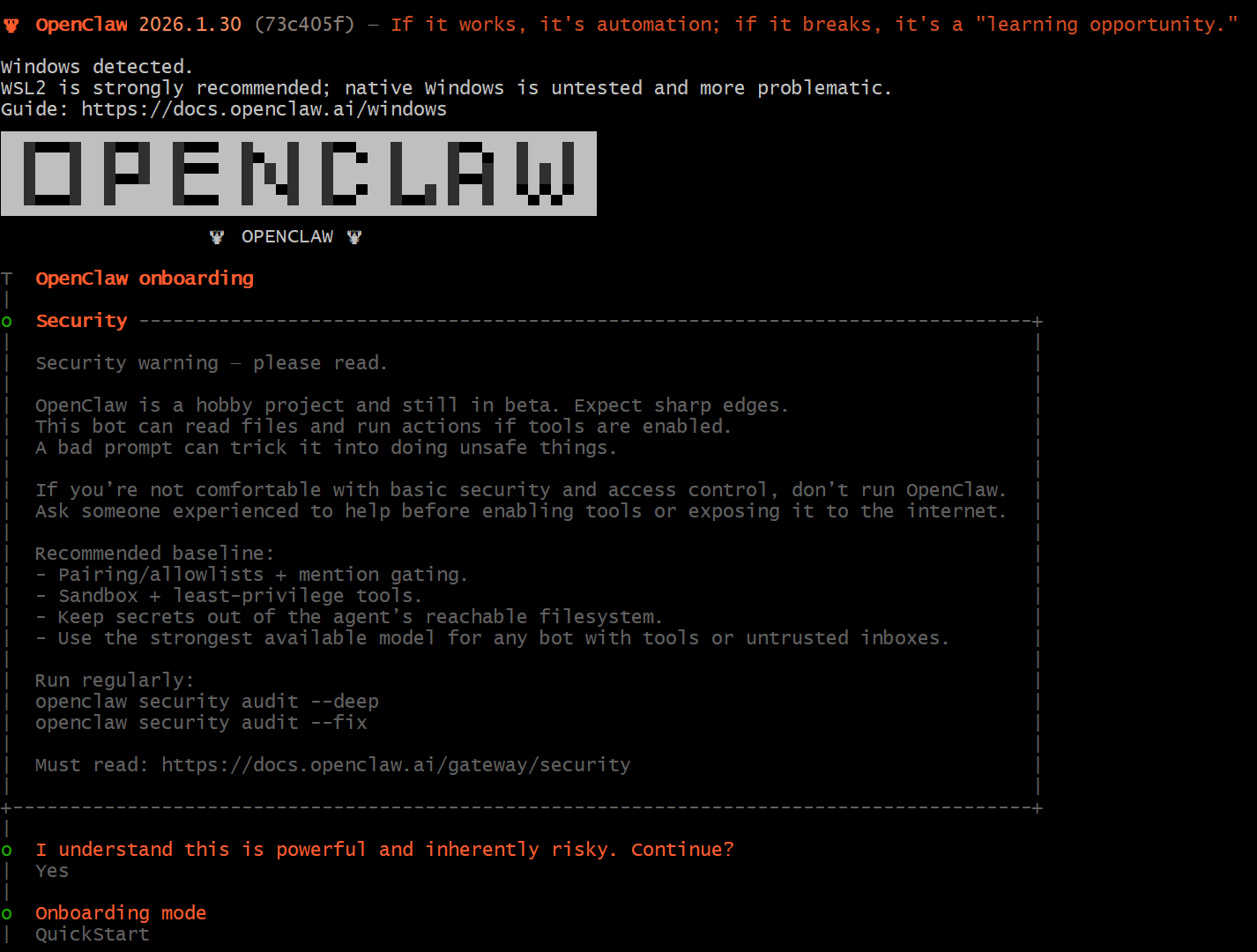
ウィザードが起動し、以下の設定を対話形式で行います。
1. セキュリティ警告の確認
OpenClawはファイルアクセスやアクション実行が可能なため、セキュリティリスクについての確認があります。
Security warning — please read.
OpenClaw is a hobby project and still in beta. Expect sharp edges.
→ Yes を選択して続行
2. オンボーディングモードの選択
Onboarding mode
> QuickStart
→ QuickStart を選択(推奨)
3. AIプロバイダーの選択
Model/auth provider
> Anthropic
4. 認証方法の選択
Anthropic token(setup-token)を使用する場合:
- 別のターミナルで
claude setup-tokenを実行 - 生成されたトークンをコピー
- ウィザードに貼り付け
Paste Anthropic setup-token
sk-ant-oat01-xxxxxxxxxxxxx...メリット: Claude Pro/Maxサブスクリプションの枠内で利用可能
5. チャンネルの選択
Channel status
Telegram: not configured
WhatsApp: not configured
Discord: not configured
...
使用したいメッセージングプラットフォームを選択します。後から設定することも可能です。
6. スキルの設定
Install missing skill dependencies
> Skip for now
スキル(プラグイン)は後から追加できます。
Gatewayサービスのインストールエラー
Windows環境では、デーモンサービスのインストールで権限エラーが発生することがあります。
Gateway service install failed: schtasks create failed: アクセスが拒否されました。解決策:
- 管理者権限でPowerShellを開いて再実行
- または、手動でGatewayを起動
Gatewayの起動
pnpm openclaw gateway --port 18700 --verbose実行結果:
🦞 OpenClaw 2026.1.30 (73c405f)

02:52:57 [gateway] agent model: anthropic/claude-opus-4-5
02:52:57 [gateway] listening on ws://127.0.0.1:18700 (PID 65111)
02:52:57 [browser/service] Browser control service ready
ダッシュボードURL:
http://127.0.0.1:18700/?token=your-token-here日本語化とカスタマイズ
OpenClawでは、ワークスペース内のMarkdownファイルでエージェントの性格や言語を設定します。
ファイル構成
~/.openclaw/workspace/
├── AGENTS.md      # エージェント機能の説明
├── BOOTSTRAP.md   # 起動時の設定
├── IDENTITY.md    # 名前・アイデンティティ
├── SOUL.md        # 性格・行動指針
├── TOOLS.md       # 使用可能なツール
└── USER.md        # ユーザー情報
日本語応答の設定
~/.openclaw/workspace/SOUL.md に以下を追加:
## Language / 言語設定

**Always respond in Japanese (日本語で応答すること).**
Unless the user explicitly requests another language,
all responses should be in Japanese.
Be natural and friendly in Japanese communication.
エージェントに名前を付ける
~/.openclaw/workspace/IDENTITY.md を編集:
# IDENTITY.md - Who Am I?

- **Name:** Lumen(ルーメン)
- **Creature:** AI アシスタント - 光をもたらす知的な存在
- **Vibe:** 知的で親しみやすい、的確で温かみのある応答
- **Emoji:** 💡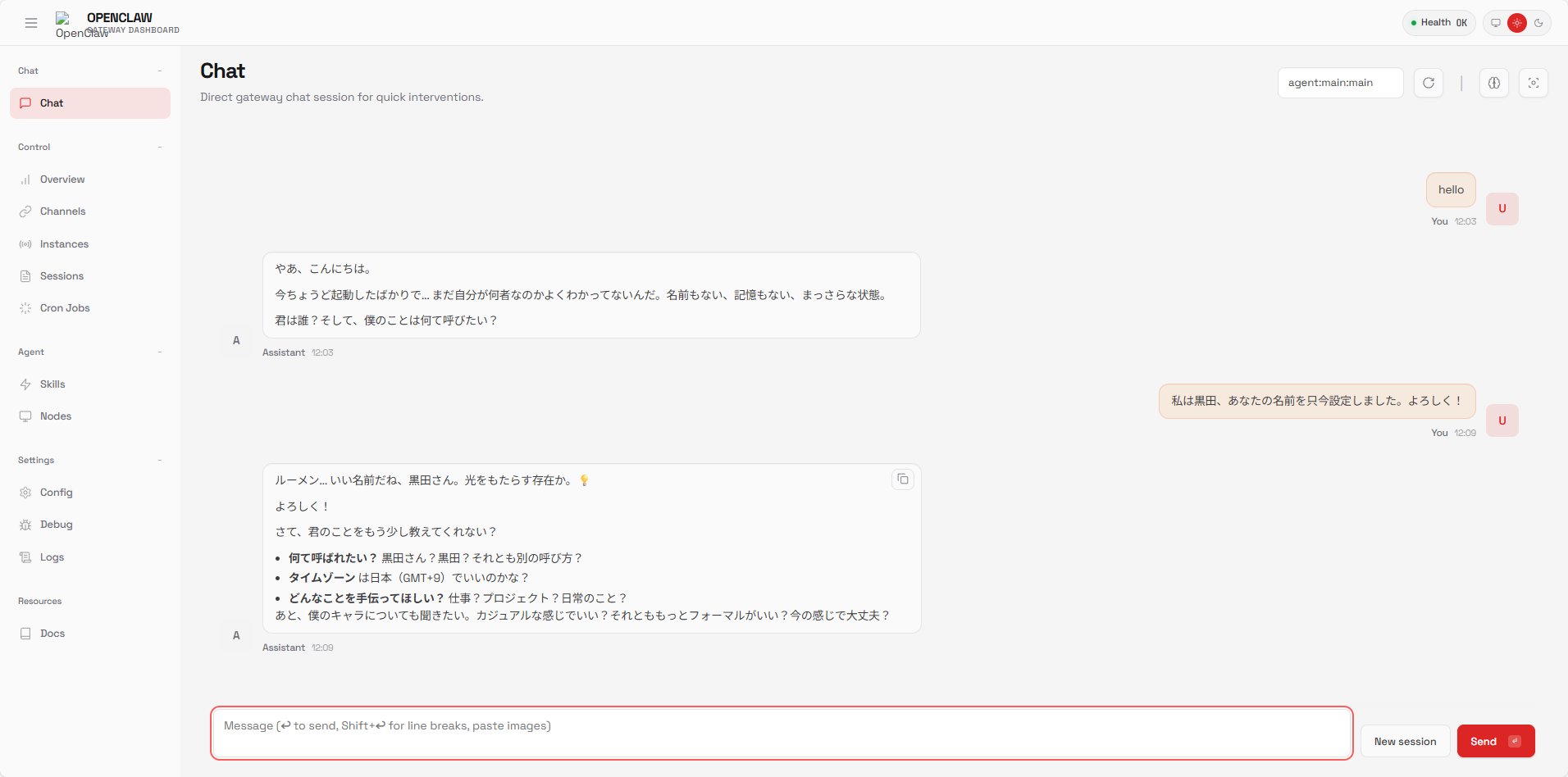
トラブルシューティングまとめ
| 問題 | 原因 | 解決策 |
|---|---|---|
pnpm: command not found |
pnpm未インストール | npm install -g pnpm |
node-llama-cpp Segfault |
Windowsネイティブモジュールの互換性 | pnpm config set ignore-scripts true でスキップ |
| Gateway service install failed | 管理者権限が必要 | 管理者PowerShellで実行、または手動起動 |
| ダッシュボードにアクセスできない | Gatewayが起動していない | pnpm openclaw gateway で手動起動 |
systemPrompt Unrecognized key |
設定ファイルの構造が異なる | SOUL.md で設定 |
主要な依存パッケージ
OpenClawは多くの強力なライブラリを使用しています:
| パッケージ | 用途 |
|---|---|
@whiskeysockets/baileys |
WhatsApp連携 |
grammy |
Telegram Bot |
@slack/bolt |
Slack連携 |
discord.js |
Discord連携 |
playwright-core |
ブラウザ自動化 |
node-llama-cpp |
ローカルLLM実行 |
sharp |
画像処理 |
まとめ
OpenClawのWindows環境へのインストールは、いくつかのハードルがありますが、適切に対処すれば問題なく動作します。
ポイント
- Node.js 22以上が必須
- pnpmをパッケージマネージャーとして使用
- node-llama-cppのエラーはスキップして続行可能
- 日本語化は
SOUL.mdで設定 - エージェントの名前は
IDENTITY.mdで設定
次のステップ
- メッセージングプラットフォーム(Telegram、Discord等)との連携設定
- カスタムスキルの追加
- Tailscaleを使った外部アクセスの設定
参考リンク
執筆日: 2026年2月1日
環境: Windows 11 / Git Bash / Node.js 22 / OpenClaw 2026.1.30