
こんにちは、石川です。
今回は、WorkSpacesのバンドル作成時にデスクトップショートカットを確実に残す方法を記載します。
はじめに
Amazon WorkSpacesでカスタムバンドルを作成する際、アプリケーションをインストールしてデスクトップにショートカットを配置しておけば、そのまま利用者環境にも引き継がれると思いがちです。
しかし実際には、バンドル元のWorkSpacesでは見えていたショートカットが、バンドルから新しく作成したWorkSpacesでは表示されないことがあります。
この原因として多いのが、ショートカットの配置先がユーザー固有のデスクトップになっていることです。
本記事では、WorkSpacesバンドル作成時にショートカットを確実に残す方法を紹介します。
ショートカットが表示されない原因
Windowsでは、デスクトップの保存先が複数あります。
- 現在ログインしているユーザーだけに表示されるデスクトップ
- すべてのユーザーに共通で表示されるデスクトップ
作業中のユーザーのデスクトップにショートカットを配置し、そのWorkSpacesを複製した場合、
新しく払い出されたWorkSpacesの利用者には見えないことがあります。
そのため、利用者にも表示したいショートカットは、共通デスクトップに配置することが重要です。
WorkSpacesバンドルで残すための流れ
具体的な設定手順を記載いたします。
1. バンドル元のWorkSpacesにログインする
まず、カスタムバンドルを作成する元となるWorkSpacesにログインします。
必要に応じて、管理者権限で作業を行います。
2. アプリケーションをインストールする
バンドルに含めたいアプリケーションを通常どおりインストールします。
この時点でショートカットが自動作成される場合もあります。
3. ショートカットの配置先を確認する
ショートカットがどこに作成されているか確認します。
確認する主な場所は以下です。
- C:\Users\Desktop
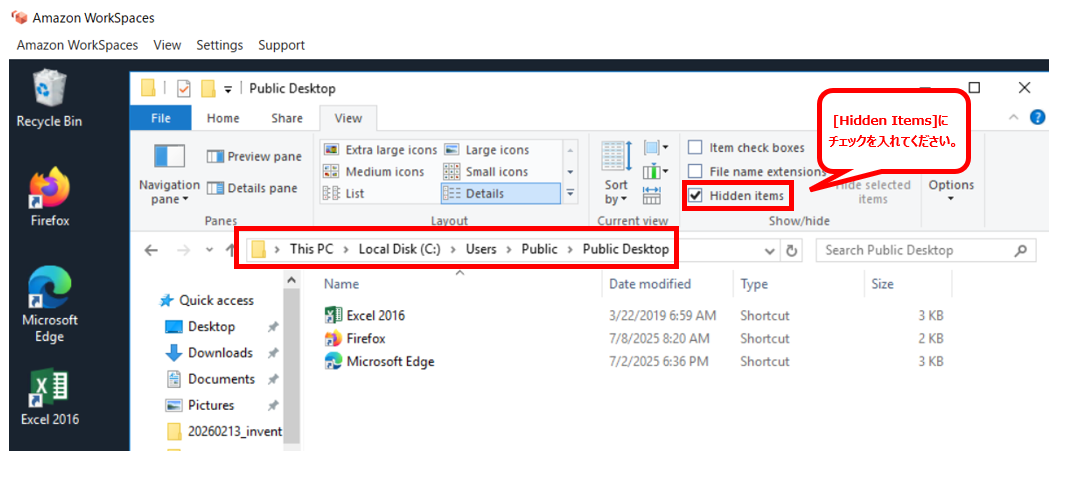
- C:\Users\Public\Public Desktop
利用者にも表示したい場合は、C:\Users\Public\Public Desktop に配置する必要があります。
なお、「Public Desktop」フォルダはデフォルトで非表示になっているので注意ください。
4. ショートカットを共通デスクトップに移動またはコピーする
ショートカットが現在のユーザーのデスクトップにある場合は、以下に移動またはコピーします。
C:\Users\Public\Public Desktop
これにより、新しく払い出されたWorkSpacesでもショートカットが表示されやすくなります。
5. その状態でバンドルを作成する
ショートカットが正しく配置されていることを確認したうえで、WorkSpacesのカスタムバンドルを作成します。
6. 新しいWorkSpacesでショートカットを確認する
作成したバンドルから新しいWorkSpacesを払い出し、利用者側でショートカットが表示されることを確認します。
最後に
今回は、WorkSpacesのバンドル作成時にデスクトップショートカットを確実に残す方法を紹介しました。
アプリケーション本体をインストールするだけではなく、ショートカットをどこに配置するかまで意識することが重要です。
同様に、バンドル元では見えていたのに、利用者環境ではショートカットが表示されないと困った際の参考になれば幸いです。