


こんにちは、石川です。
今回は、WorkSpacesでAD Connectorを使うときの「組織名」について整理します。
AD Connector を作成していると、
「組織名を入力できるとき」と「入力欄が出てこないとき」があり、調査したので共有いたします。
はじめに
先に結論を書くと、次の違いがあります。
「Directory Service」サービスで先にAD Connectorを作成し、その後「WorkSpaces」サービスのディレクトリを登録する場合、組織名は設定できません。
一方で、「WorkSpaces」サービスの「ディレクトリの作成」から進み、その途中でAD Connector を作成する場合、組織名を設定できます。
組織名とは何か
ここでいう組織名は、Active Directoryの OU(組織単位) とは別です。
イメージとしては、次のように考えると分かりやすいです。
- 組織名:WorkSpaces用ディレクトリ作成時の識別名
- OU:AD側でコンピュータオブジェクトを配置する場所
つまり、組織名を設定したからOUも決まる、というわけではありません。
Directory Serviceから先に作ると組織名は設定できない
まず、AWS Directory Service側でAD Connectorを先に作成するパターンです。
この流れでは、DNS名、NetBIOS名、サービスアカウント、VPC、サブネットなどは設定しますが、組織名を入力する画面は出てきません。
その後、WorkSpaces 側で既存ディレクトリを登録できますが、ここでも行うのはディレクトリ選択やサブネット設定が中心で、組織名の入力欄はありません。
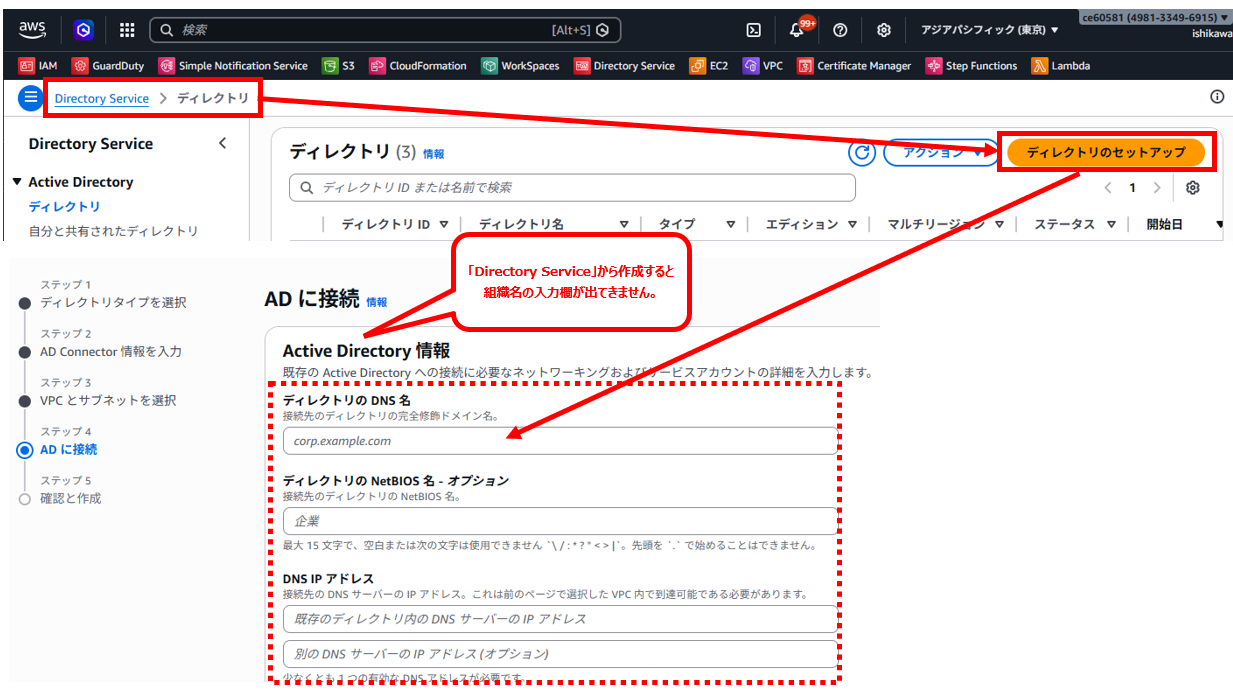

つまり、
- Directory ServiceでAD Connectorを作成
- WorkSpacesで既存ディレクトリを登録
という流れでは、組織名は設定できない、という整理になります。
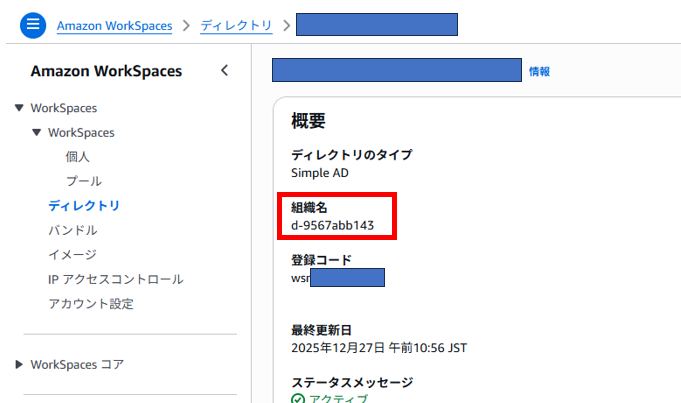
なお、組織名は自動で「d-1234567」のようなAWS側で付与されたIDになってしまいます。

組織名を設定したい場合は「WorkSpaces」サービス側から作成する
組織名を設定したい場合は、「WorkSpaces」サービスコンソールの「ディレクトリの作成」から作成を始める必要があります。
流れとしては、次の通りです。
- WorkSpaces コンソールを開く
- 「ディレクトリ」を選択する
- 「ディレクトリの作成」を押す
- AWS Directory Service側の設定画面へ進む
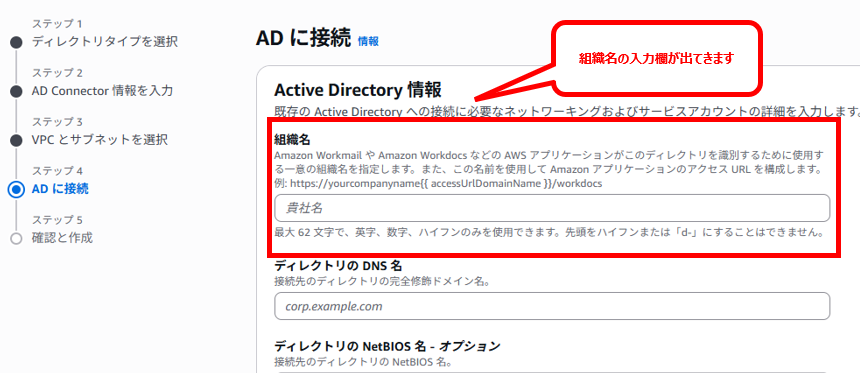
- AD Connector作成途中で「組織名」を入力する
このルートで進めた場合のみ、組織名の入力欄が表示されます。
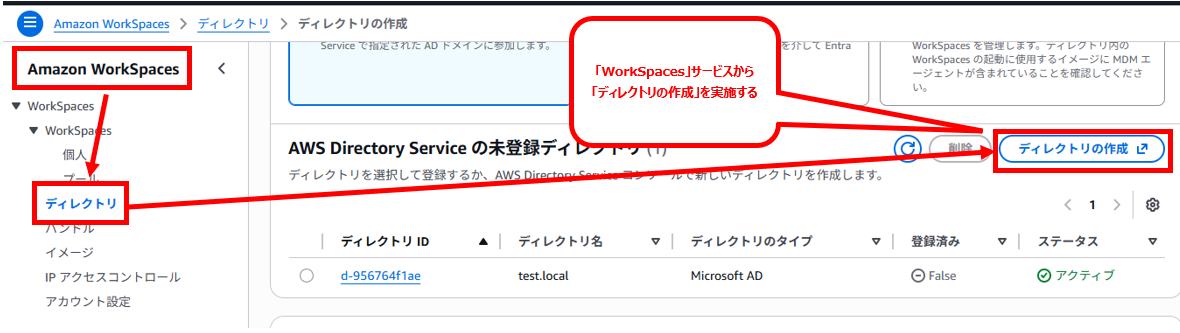

※ 組織名を設定したい場合は、この画面が表示されるルートで進める必要があります。

最後に
AD Connector は同じように見えても、どこから作成するかで見える設定項目が変わるので少し迷いやすいです。
組織名を設定したい場合は、WorkSpaces 側の Create directory から進めると覚えておくと整理しやすいと思います。