



こんにちは、石川です。
今回は、WorkSpacesのOffice2021→2024入れ替え対応について記載します。
はじめに
Amazon WorkSpacesでMicrosoft Officeを利用している環境では、Office 2021のEOS(サポート終了)に伴う対応が必要です。
AWS公式ドキュメントでは、Office 2019のアプリケーションバンドルは、2025年10月14日以降サポート対象外となることが案内されています。
そのため、WorkSpaces環境でも、Office 2016 or Office 2021を使い続けるのではなく、またはOffice 2024への移行を進める必要があります。
本記事では、WorkSpacesでOffice入れ替え対応を行う際のポイントを簡潔に整理します。
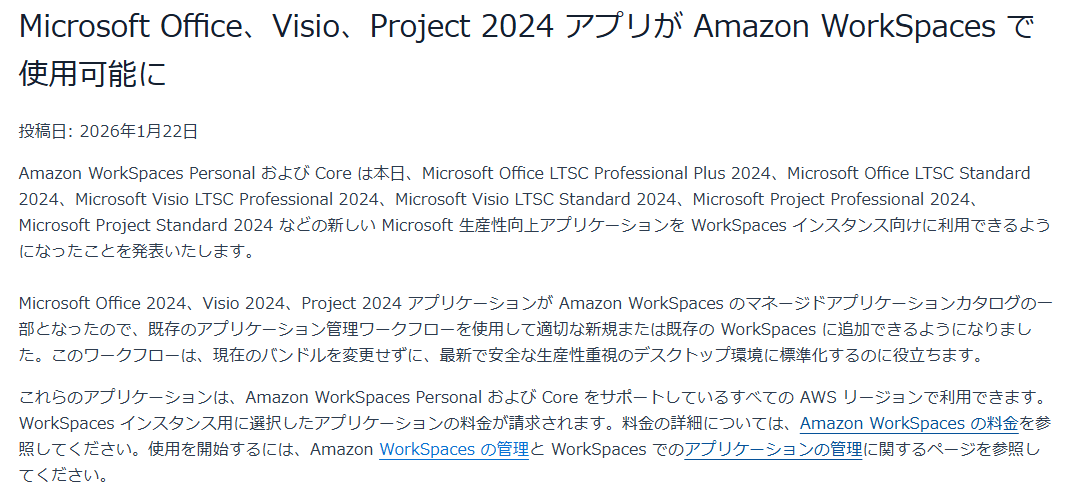
※参考記事はこちら
対応時の前提
WorkSpacesの[アプリケーションの管理]機能は、Windows WorkSpacesのみで利用できます。
また、対象WorkSpaceのステータスはAVAILABLEまたはSTOPPEDである必要があります。
さらに、Office 2016 / 2019はこの機能ではアンインストールのみ可能です。
そのため、既存Officeを更新するというより、古いOfficeバンドルを外し、新しいOfficeバージョンへ移行するイメージになります。
対応の流れ
対応の流れは以下の通りです。
- Office 2016を利用しているWorkSpacesを確認する
- 移行先をOffice 2024で整理する
- 対象WorkSpaceの状態を確認する
- [アプリケーションの管理]から既存Officeを整理する
- 新しいOfficeバンドルを適用する
- 必要に応じてカスタムイメージや新規バンドルへ反映する
WorkSpacesコンソールでは、[詳細の表示] → [アプリケーション]から現在の関連付け状況を確認でき、
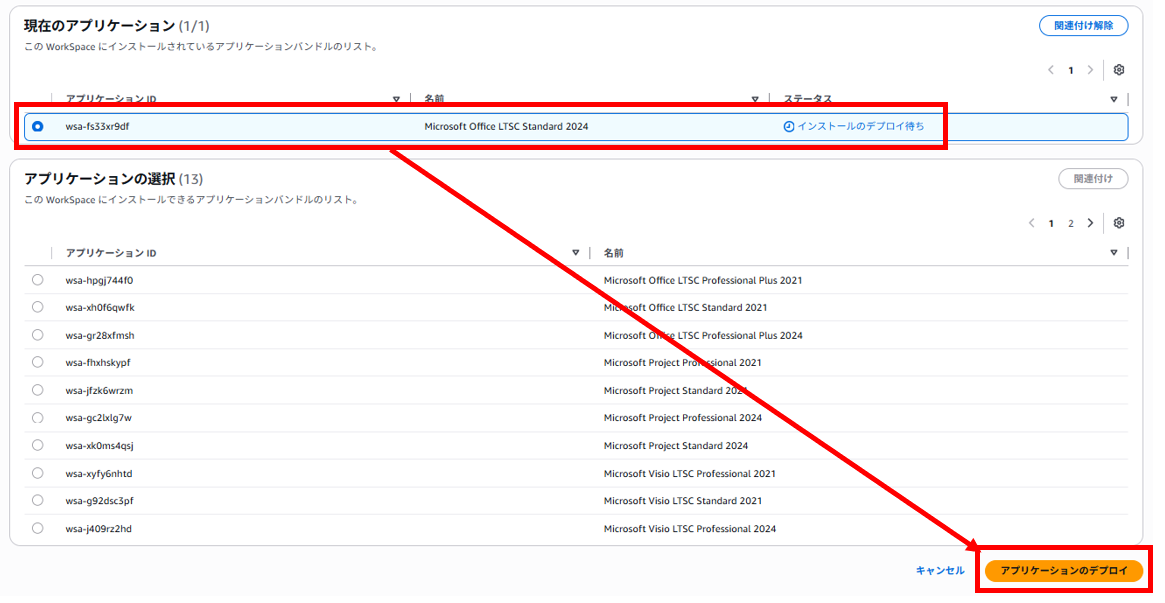
[アクション] → [アプリケーションの管理]からインストール・アンインストールを実施できます。
手順1
いったん「Office2021」をアンインストールする(所要時間:30分ほど)

手順2
手順1が完了後、次に「Office2024」をインストールする(所要時間:30分ほど)
実施時の注意点
Office / Visio / Projectは、同じエディションでそろえる必要があり、異なるバージョンを混在できません。
そのため、Officeだけでなく関連製品も含めて構成を確認することが重要です。
また、[アプリケーションのデプロイ]を実行すると、ユーザーセッションは終了し、処理中はWorkSpaceにアクセスできなくなります。
利用者影響があるため、事前周知や作業時間帯の調整も必要です。
最後に
WorkSpacesのOffice2021EOS対応では、単純なアップデートではなく、[アプリケーションの管理]を使って古いOfficeを整理し、Office 2024へ移行することがポイントです。
特に、実施対象の条件や利用者影響を事前に確認しながら進めることが重要です。
これからWorkSpacesでOffice入れ替え対応を進める方の参考になれば幸いです。