




こんにちは、石川です。
今回は、Office2021からOffice2024へ移行する際に確認したいポイントを簡潔に整理します。
はじめに
Office2021はサポート終了を迎えるため、継続利用ではなくOffice2024への移行を検討する必要があります。
ただし、移行にあたっては「既存ファイルがそのまま使えるか」「業務影響がないか」など事前に確認しておく事項がいくつかあるため、まとめてみました。
1. 通常ファイルは基本的にそのまま使える
Word、Excel、PowerPointの通常ファイルについては、Office2021で作成したものでも、Office2024でそのまま利用できるケースが多いです。
そのため、通常の文書や資料であれば、過度に心配する必要はありません。
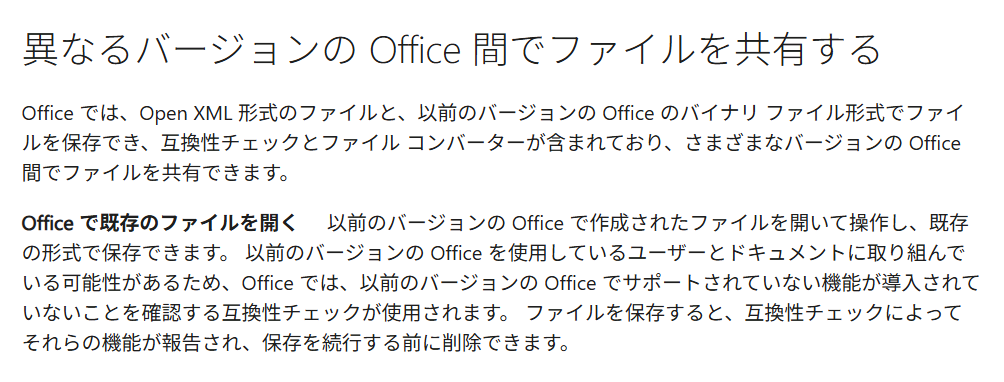
※ソース
2. 注意したいのはマクロやアドイン
一方で、すべてのファイルが完全に同じように使えるとは限りません。
特に注意したいのは、以下のようなファイルです。
VBAやマクロを使用しているExcelファイル
業務アドインを利用しているファイル
ActiveXを使った古い入力フォームや帳票
古い形式のOfficeファイル
これらは、移行後に動作や表示に差異が出る可能性があるため、事前確認が必要です。

※ソース
3. 確認しておきたい観点
移行前には、最低限以下の観点で確認しておくと安心です。
- 通常ファイルが問題なく開けるか
- 編集・保存後にレイアウト崩れがないか
- マクロが正常に動作するか
- [アドインやActiveXに影響がないか]([Office2024では無効になっている])
- 実業務で使う重要ファイルに支障がないか
特に、日常的に使っている帳票や申請書、集計ファイルは、実際に開いて試しておくのが安全です。
4. 移行は事前検証が重要
Office2021からOffice2024への移行は、通常ファイルだけで見れば大きな問題は起きにくいと考えられます。
ただし、業務利用では特殊な機能を使っているケースもあるため、重要ファイルを対象に事前検証を行ったうえで移行判断することが大切です。
まとめ
Office2021からOffice2024への移行では、通常のWord、Excel、PowerPointファイルはそのまま使える可能性が高いです。
一方で、マクロ、アドイン、ActiveX、古い形式のファイルは注意が必要です。
そのため、移行時は「開けるか」だけでなく、「実業務で問題なく使えるか」まで確認したうえで進めるのがよいと考えます。