



こんにちは、石川です。
はじめに
Excelでは、利用者に見せたい情報と、見せたくない情報が同じ表に混ざってしまうことがあります。
特に、ID一覧や端末一覧の中にパスワード列が含まれていると、共有時にそのまま見られてしまうおそれがあります。
そのため、見せたい情報はそのまま残し、パスワード列だけを別シートに分けて管理する方法が有効です。
今回は、その基本的な手順を整理します。
手順
事前準備1. 管理用シートを作成する
まず、パスワード管理用の新しいシートを作成します。
シート名は「管理用」など、分かりやすい名前にしておくと便利です。
事前準備2. パスワード列を別シートへ移す
元の一覧から、パスワード列を管理用シートへ移します。
その際、照合しやすいように、ユーザー名や社員番号などの共通項目も一緒に残しておきます。
事前準備3. 元のシートからパスワード列を削除する
管理用シートへ移したあと、元のシートからパスワード列を削除します。
共有用シートに残したままにしないことが大切です。
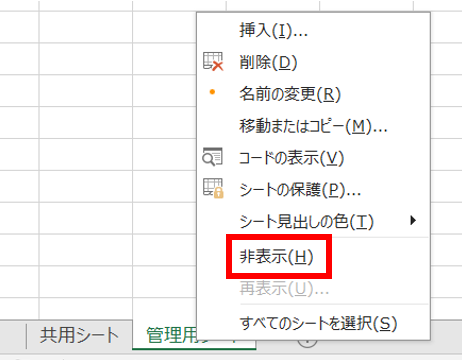
1. 管理用シートを非表示にする
管理用シートを右クリックし、「非表示」にします。
これにより、通常利用時には見えにくくできます。

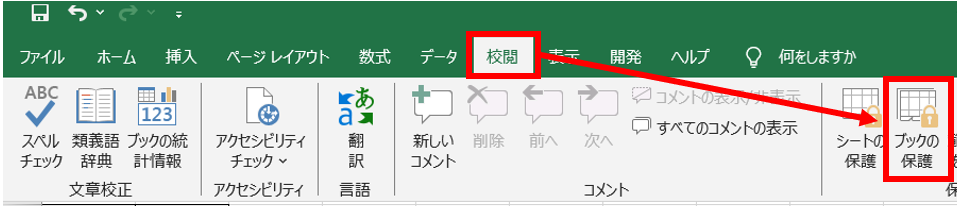
2. 必要に応じてブックを保護する
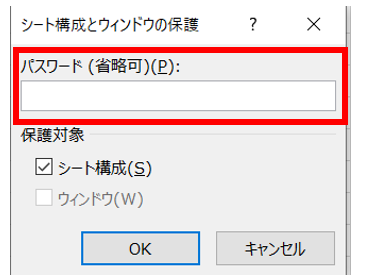
再表示を防ぎたい場合は、ブックの保護を設定します。
これにより、シートの再表示や移動、削除などを制限しやすくなります。

次に、パスワードを設定します。

3. 共有前に確認する
以下を確認します。
・共有用シートは表示され、誰でも編集できること。
・非表示シートはパスワードを入力しないと表示できないこと。
・2→1の手順でシートを再表示できること。
まとめ
Excelで機密情報を扱う場合は、見せる情報と見せたくない情報を最初から分けて管理することが大切です。パスワード列を別シートに移し、必要に応じて非表示やブック保護を組み合わせることで、共有時の事故を防ぎやすくなります。