


どうも、黒田です。
大変ご無沙汰しております。
前回の技術ブログ「OpenClaw パーソナルAIアシスタントを自分のPCで動かす」では、Windows環境でOpenClawをゼロからインストールし、日本語化・基本設定までを解説しました。
先日OpenClawをインストールしてみたところ、より賢く使えるために、どうすればいいかについて、考えてみました。
今回は応用編として、「インストールしたけど、次に何をすればいいの?」という方に向けて、OpenClawの全機能をステップバイステップでセットアップしていきます。
実際に私のAIアシスタント Lumen(ルーメン)💡 が持っている機能を紹介しながら、設定ファイルの具体例と合わせて解説します。


まず、ルーメンがどういう機能を持っているかを聞いてみましょう。
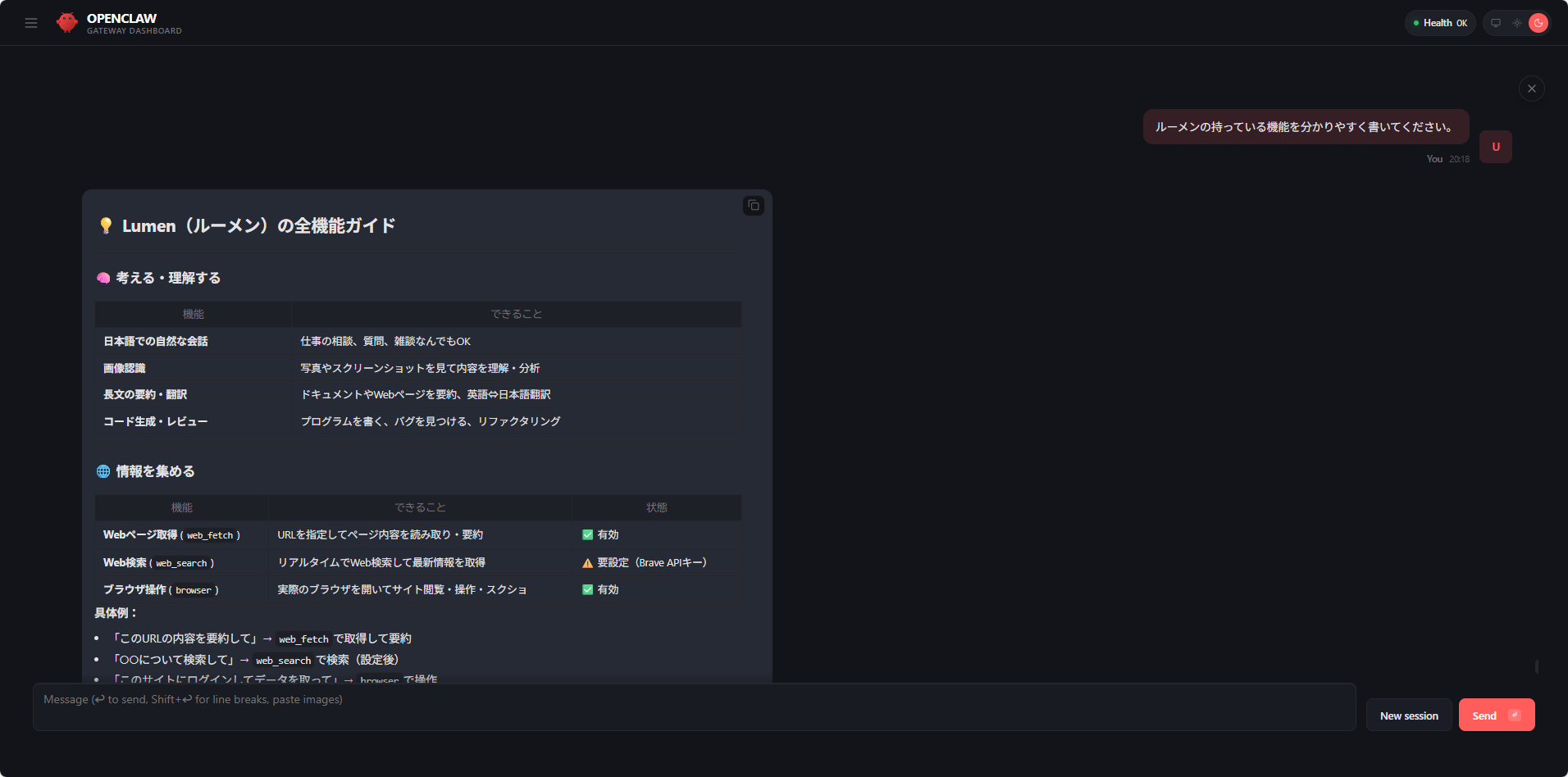
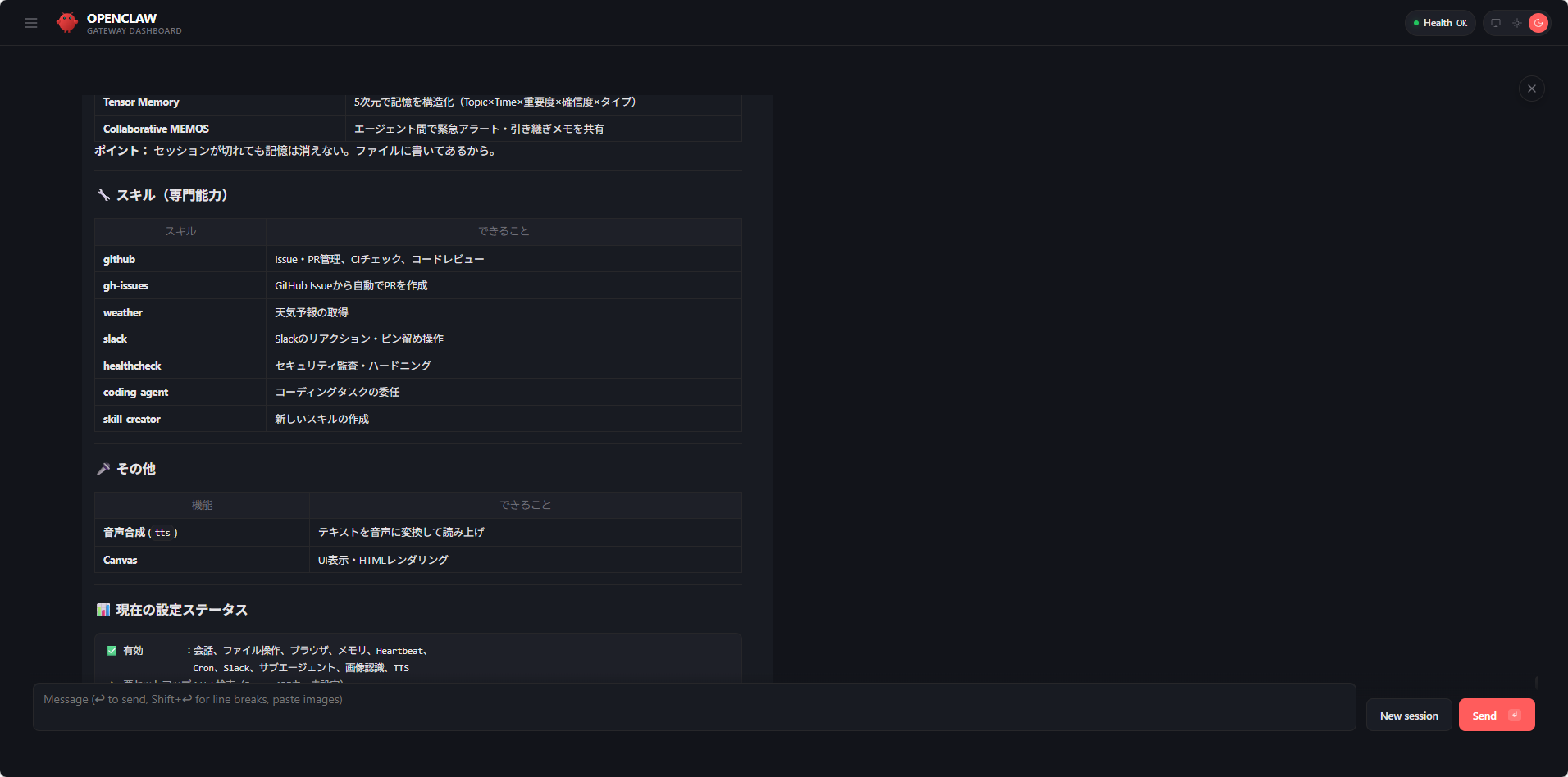
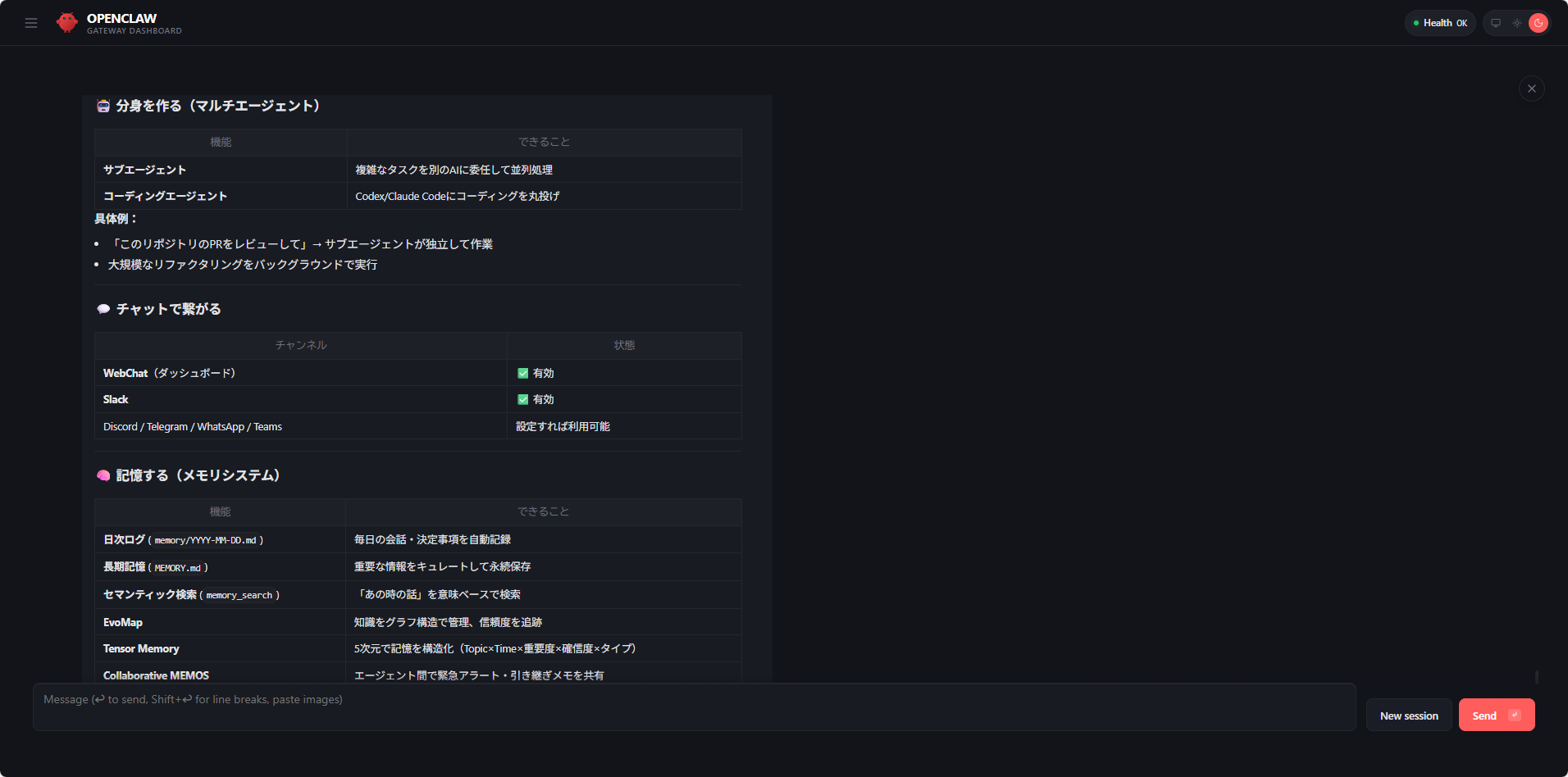
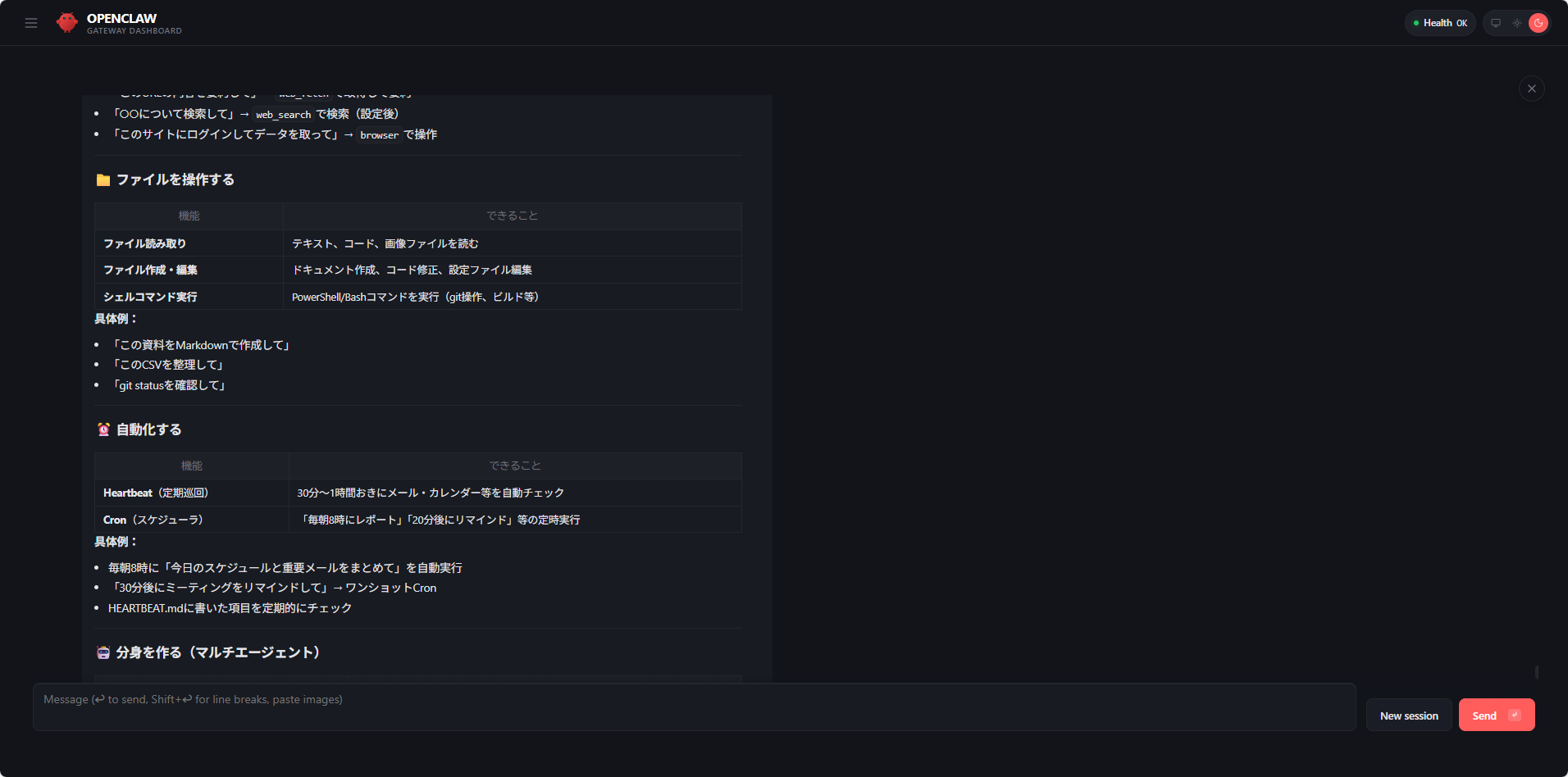
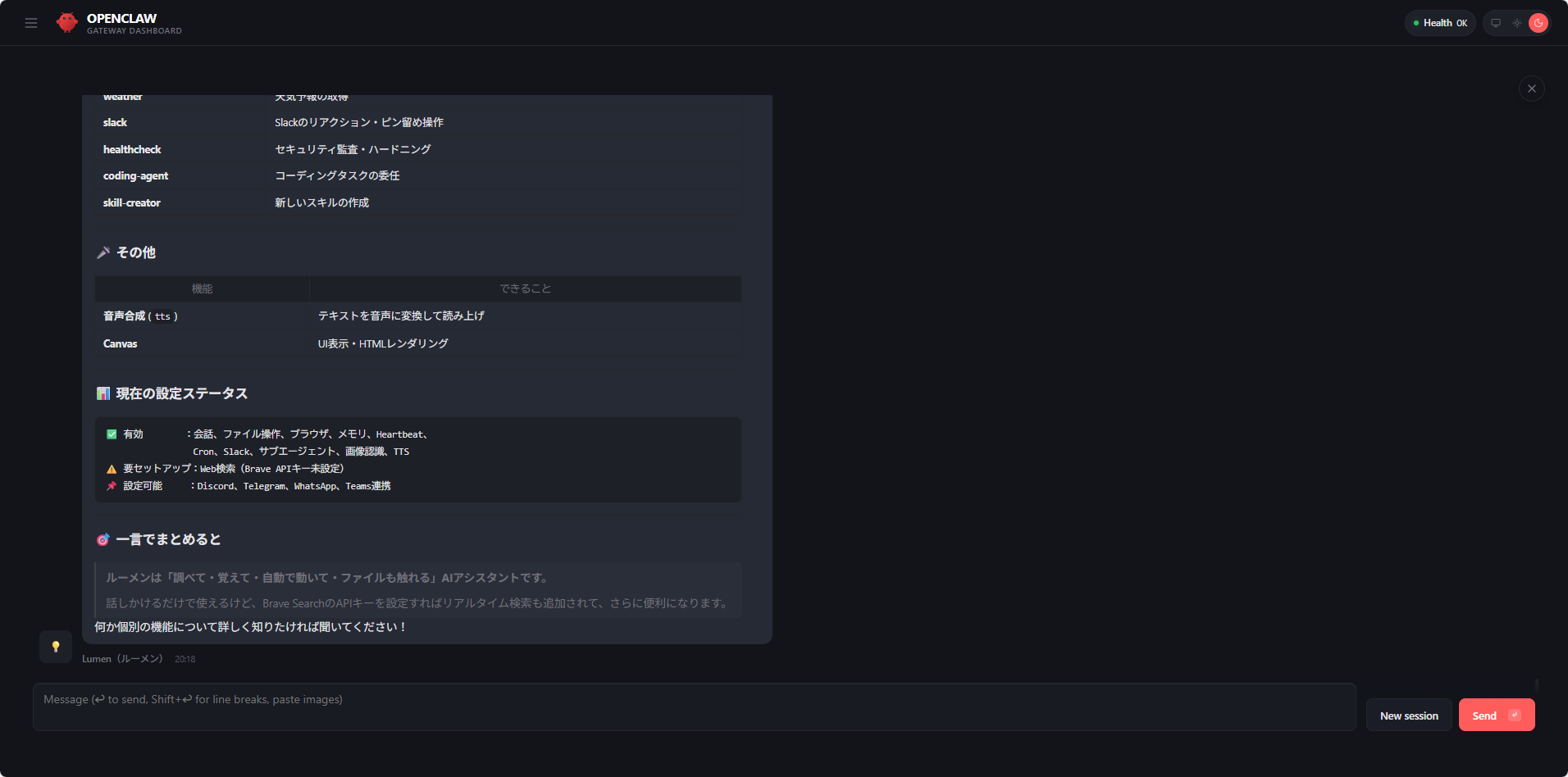

では、本題に移りましょうか。
目次
- 全体像 — OpenClawでできること
- Brave Search — Web検索機能のセットアップ
- Agent Browser — ブラウザ自動操作
- Cron — 定期タスクの自動化
- Memory — 記憶システムの設定
- Web Fetch / Web Scraper — Webページの取得・解析
- Filesystem — ファイル操作
- Web Monitor — Webサイト監視
- Skills — スキル(プラグイン)の管理
- Sub-agents — マルチエージェント機能
- 自己学習 — エージェントの自律的成長
- Lumenの全機能一覧
- コスト最適化のコツ
- まとめ
1. 全体像 — OpenClawでできること
OpenClawは単なるチャットボットではなく、常時稼働のパーソナルAIアシスタントです。以下の機能を組み合わせることで、業務自動化から情報収集まで幅広く対応できます。
┌─────────────────────────────────────────────────┐
│                  OpenClaw Gateway               │
│                                                 │
│  ┌──────────┐ ┌──────────┐ ┌──────────────────┐ │
│  │ Memory   │ │ Browser  │ │ Cron / Heartbeat │ │
│  │ System   │ │ Control  │ │ Scheduler        │ │
│  └──────────┘ └──────────┘ └──────────────────┘ │
│  ┌──────────┐ ┌──────────┐ ┌──────────────────┐ │
│  │ Web      │ │ File     │ │ Skills /         │ │
│  │ Search   │ │ System   │ │ Plugins          │ │
│  └──────────┘ └──────────┘ └──────────────────┘ │
│  ┌──────────┐ ┌──────────┐ ┌──────────────────┐ │
│  │ Sub-     │ │ Exec     │ │ Self-Learning    │ │
│  │ Agents   │ │ (Shell)  │ │ & Memory Flush   │ │
│  └──────────┘ └──────────┘ └──────────────────┘ │
│                                                 │
│  Channels: Slack / Discord / Telegram / WebChat │
└─────────────────────────────────────────────────┘
2. Brave Search — Web検索機能のセットアップ
OpenClawの web_search ツールを使うと、エージェントがリアルタイムでWeb検索を行い、最新情報を取得できます。
なぜ必要?
AIモデルの学習データには期限があります。最新のニュース、ドキュメント、価格情報などをリアルタイムで取得するにはWeb検索機能が必須です。
Step 1: Brave Search APIキーの取得
- https://brave.com/search/api/ にアクセス
- アカウントを作成
- 「Data for Search」 プランを選択(※「Data for AI」は非対応)
- APIキーを生成・コピー
料金: 無料枠あり(月2,000クエリ)。有料プランも安価です。
Step 2: 設定ファイルに追加
~/.openclaw/openclaw.json を編集:
{
  "tools": {
    "web": {
      "search": {
        "enabled": true,              // ← falseになっていたらtrueに
        "provider": "brave",
        "apiKey": "BSA-xxxxxxxxxxxxxxxx",  // ← 取得したキーを貼り付け
        "maxResults": 5,
        "timeoutSeconds": 30
      },
      "fetch": {
        "enabled": true
      }
    }
  }
}
Step 3: Gatewayを再起動
pnpm openclaw gateway restartStep 4: 動作確認
WebChatまたは接続済みチャンネルから:
今日の東京の天気を検索してエージェントがBrave Searchで検索し、結果をまとめて回答してくれます。
代替: Perplexity Sonar(AI検索)
Brave以外に Perplexity Sonar も利用可能です。OpenRouterのAPIキーがあれば設定できます:
{
  "tools": {
    "web": {
      "search": {
        "enabled": true,
        "provider": "perplexity",
        "perplexity": {
          "apiKey": "sk-or-v1-xxxxxxxx",
          "baseUrl": "https://openrouter.ai/api/v1",
          "model": "perplexity/sonar-pro"
        }
      }
    }
  }
}
3. Agent Browser — ブラウザ自動操作
OpenClawにはエージェント専用のブラウザが内蔵されています。JavaScriptが必要なサイトの操作、ログイン操作、スクリーンショット取得など、web_fetchでは対応できないケースに活躍します。
なぜ必要?
web_fetch はHTMLを取得するだけでJavaScriptを実行できません。SPA(React/Vue等)やログインが必要なサイトの情報取得には、実際のブラウザが必要です。
2つのモード
| モード | 説明 | 用途 |
|---|---|---|
openclaw プロファイル |
エージェント専用の隔離ブラウザ | 安全な自動操作 |
chrome プロファイル |
既存のChromeをChrome拡張経由で操作 | ログイン済みサイトの操作 |
Step 1: 設定の確認
~/.openclaw/openclaw.json:
{
  "browser": {
    "enabled": true,
    "defaultProfile": "openclaw",    // 隔離ブラウザをデフォルトに
    "headless": false                // trueにするとバックグラウンド実行
  }
}
Step 2: ブラウザの起動テスト
pnpm openclaw browser status
pnpm openclaw browser start
pnpm openclaw browser open https://example.com
pnpm openclaw browser snapshot    # ページ構造をテキストで取得
pnpm openclaw browser screenshot  # スクリーンショット取得
Step 3: Chrome拡張機能(既存ブラウザの操作)
自分のChromeタブをエージェントに操作させたい場合:
pnpm openclaw browser extension install- Chrome で
chrome://extensionsを開く - 「デベロッパーモード」を有効化
- 「パッケージ化されていない拡張機能を読み込む」
- 表示されたディレクトリを選択
- 拡張機能のアイコンをピン留め
- 操作したいタブでアイコンをクリック(バッジが
ONになる)
エージェントができること
- Webページの閲覧・解析(スナップショットでテキスト抽出)
- フォーム入力・ボタンクリック(ref IDベースの確実な操作)
- スクリーンショット取得(ページ全体/特定要素)
- PDF生成
- Cookie・ストレージの操作
- デバイス/位置/タイムゾーンのエミュレーション
セキュリティ注意点
openclawプロファイルは個人ブラウザとは完全に分離- ブラウザ制御はループバック(localhost)のみ
- リモートCDP接続にはHTTPS+認証トークンを推奨
4. Cron — 定期タスクの自動化
Cronは OpenClaw の組み込みスケジューラです。定期レポート、リマインダー、監視タスクなどを自動実行できます。
Heartbeat vs Cron — どちらを使うべき?
| 用途 | 推奨 | 理由 |
|---|---|---|
| メールチェック(30分おき) | Heartbeat | 他のチェックとまとめて実行 |
| 毎朝9時のレポート | Cron(isolated) | 正確な時刻が必要 |
| 20分後のリマインダー | Cron(main, --at) |
ワンショット |
| 週次の深い分析 | Cron(isolated) | 別モデル使用可能 |
Step 1: ワンショットリマインダー
pnpm openclaw cron add \
  --name "ミーティングリマインダー" \
  --at "20m" \
  --session main \
  --system-event "リマインダー: 20分後にミーティングがあります" \
  --wake now \
  --delete-after-run
Step 2: 毎朝の定期レポート
pnpm openclaw cron add \
  --name "朝のブリーフィング" \
  --cron "0 8 * * *" \
  --tz "Asia/Tokyo" \
  --session isolated \
  --message "今日のスケジュール、重要メール、天気をまとめてください。" \
  --announce
Step 3: 週次分析(高性能モデル使用)
pnpm openclaw cron add \
  --name "週次プロジェクト分析" \
  --cron "0 9 * * 1" \
  --tz "Asia/Tokyo" \
  --session isolated \
  --message "今週のプロジェクト進捗を詳細分析してください。" \
  --model opus \
  --thinking high \
  --announce
Step 4: ジョブの管理
pnpm openclaw cron list              # 全ジョブ一覧
pnpm openclaw cron run <job-id>      # 手動実行
pnpm openclaw cron runs --id <job-id> --limit 10  # 実行履歴
pnpm openclaw cron edit <job-id> --message "更新されたプロンプト"  # 編集
Heartbeat の設定
Heartbeatは「エージェントの定期的な意識」です。HEARTBEAT.mdにチェック項目を書いておくと、定期的に確認してくれます。
~/.openclaw/openclaw.json:
{
  "agents": {
    "defaults": {
      "heartbeat": {
        "every": "30m",
        "target": "last",
        "activeHours": { "start": "08:00", "end": "22:00" }
      }
    }
  }
}~/.openclaw/workspace/HEARTBEAT.md:
# Heartbeat チェックリスト

- 未読メールの確認(緊急度の高いもの)
- カレンダーの直近2時間のイベント
- 進行中タスクのステータス確認
- 8時間以上連絡がなければ軽くチェックイン
コスト最適化ポイント
- Heartbeatは1回のターンで複数チェックをまとめる → API呼び出し回数を削減
- CronのisolatedジョブはCheaperモデル(sonnet等)を使える
HEARTBEAT.mdは小さく保つ(トークン消費を抑える)
5. Memory — 記憶システムの設定
OpenClawのメモリはプレーンなMarkdownファイルです。エージェントは毎セッション「新鮮な状態」で起動するため、ファイルに書かれた内容だけが記憶として機能します。
メモリファイルの構造
~/.openclaw/workspace/
├── MEMORY.md              # 長期記憶(キュレート済み)
├── memory/
│   ├── 2026-03-09.md     # 日次ログ(今日)
│   ├── 2026-03-08.md     # 日次ログ(昨日)
│   ├── heartbeat-state.json  # Heartbeat状態管理
│   └── ...
メモリの2つのツール
| ツール | 機能 |
|---|---|
memory_search |
セマンティック検索(意味ベースで関連メモを発見) |
memory_get |
特定ファイルの指定行を読み取り |
Step 1: メモリ検索の有効化確認
~/.openclaw/openclaw.json:
{
  "agents": {
    "defaults": {
      "memorySearch": {
        "enabled": true
      }
    }
  }
}
Step 2: ベクトル検索の設定(推奨)
メモリファイルが増えてきたら、ベクトルベースのセマンティック検索を有効にすると、キーワードが異なっていても意味的に関連するメモを見つけられます。
OpenAI Embeddingsを使う場合:
{
  "agents": {
    "defaults": {
      "memorySearch": {
        "enabled": true,
        "provider": "openai",
        "model": "text-embedding-3-small"
      }
    }
  }
}
Gemini Embeddingsを使う場合(無料枠あり):
{
  "agents": {
    "defaults": {
      "memorySearch": {
        "enabled": true,
        "provider": "gemini",
        "model": "gemini-embedding-001",
        "remote": {
          "apiKey": "YOUR_GEMINI_API_KEY"
        }
      }
    }
  }
}
Step 3: ハイブリッド検索(BM25 + ベクトル)
キーワード完全一致(ID、コード名など)とセマンティック検索を組み合わせた高精度な検索:
{
  "agents": {
    "defaults": {
      "memorySearch": {
        "enabled": true,
        "query": {
          "hybrid": {
            "enabled": true,
            "vectorWeight": 0.7,
            "textWeight": 0.3,
            "mmr": {
              "enabled": true,
              "lambda": 0.7
            },
            "temporalDecay": {
              "enabled": true,
              "halfLifeDays": 30
            }
          }
        }
      }
    }
  }
}- MMR(Maximal Marginal Relevance): 重複結果を除去し、多様な結果を返す
- Temporal Decay: 古いメモのスコアを自動減衰(30日で半減)
Step 4: 自動メモリフラッシュ
セッションが長くなりコンテキストウィンドウが埋まる前に、重要な情報を自動保存する仕組み:
{
  "agents": {
    "defaults": {
      "compaction": {
        "mode": "safeguard",
        "reserveTokensFloor": 20000,
        "memoryFlush": {
          "enabled": true,
          "softThresholdTokens": 4000,
          "systemPrompt": "セッションがまもなく圧縮されます。重要な情報をメモリに保存してください。",
          "prompt": "今回のセッションで学んだこと、決定事項をメモリファイルに書き出してください。保存不要ならNO_REPLYで応答してください。"
        }
      }
    }
  }
}
6. Web Fetch / Web Scraper — Webページの取得・解析
web_fetch は URLを指定してWebページの読みやすいテキスト/Markdownを取得するツールです。JavaScript不要のページであれば、ブラウザより軽量に情報取得できます。
特徴
- HTML → Markdown / Text に自動変換
- Readabilityによるメインコンテンツ抽出
- 15分間のキャッシュ(同じURLの再取得を抑制)
- 最大50,000文字まで取得
設定
~/.openclaw/openclaw.json:
{
  "tools": {
    "web": {
      "fetch": {
        "enabled": true,
        "maxChars": 50000,
        "timeoutSeconds": 30,
        "cacheTtlMinutes": 15,
        "readability": true
      }
    }
  }
}
Firecrawl(オプション — 高度なスクレイピング)
Readabilityで取得できないサイト(ボット対策が厳しいサイト等)には、Firecrawlをフォールバックとして使えます:
{
  "tools": {
    "web": {
      "fetch": {
        "firecrawl": {
          "enabled": true,
          "apiKey": "fc-xxxxxxxx",
          "baseUrl": "https://api.firecrawl.dev"
        }
      }
    }
  }
}
使い方の例
チャットからエージェントに:
https://example.com/blog/latest の内容を要約してエージェントが web_fetch でページを取得し、要約してくれます。
7. Filesystem — ファイル操作
OpenClawのエージェントは、ワークスペース内のファイルを読み・書き・編集できます。
利用可能なツール
| ツール | 機能 |
|---|---|
Read |
ファイル/画像の読み取り |
Write |
ファイルの作成・上書き(ディレクトリ自動作成) |
Edit |
テキストの正確な置換(外科的編集) |
exec |
シェルコマンドの実行 |
できること
-
ドキュメント作成: Markdown、テキストファイル等の作成
-
コード生成・修正: プログラムの生成、バグ修正
-
データ整理: CSVやJSONの加工
-
設定ファイル管理: 設定の自動生成・修正
-
Git操作:
execを通じたgit操作
セキュリティ
-
ワークスペース内のファイル操作は自由に実行
-
外部への送信(メール、投稿など)は確認を求める
-
rmよりもtrash(復元可能)を推奨

exec(シェルコマンド実行)の設定
{
  "tools": {
    "exec": {
      "host": "sandbox",        // sandbox / gateway / node
      "notifyOnExit": true      // バックグラウンド実行の完了通知
    }
  }
}
8. Web Monitor — Webサイト監視
CronとWeb Fetch/Browserの組み合わせで、Webサイトの変更を定期監視できます。
例: 特定ページの変更監視
pnpm openclaw cron add \
  --name "競合サイト監視" \
  --cron "0 9,18 * * *" \
  --tz "Asia/Tokyo" \
  --session isolated \
  --message "以下のURLの内容を取得し、前回と比較して変更があれば報告してください: https://example.com/pricing" \
  --announce
例: 入札情報の定期チェック
pnpm openclaw cron add \
  --name "NJSS入札チェック" \
  --cron "0 8 * * 1-5" \
  --tz "Asia/Tokyo" \
  --session isolated \
  --message "NJSSの新着入札情報をチェックして、IT関連の案件があれば要約してください。" \
  --announce
9. Skills — スキル(プラグイン)の管理
Skillsは OpenClaw のプラグインシステムです。エージェントに新しい能力を追加できます。
スキルの配置場所(優先順位順)
| 場所 | 優先度 | 用途 |
|---|---|---|
/skills/ |
最高 | ユーザー独自のスキル |
~/.openclaw/skills/ |
中 | 全エージェント共有 |
| バンドル済み | 最低 | OpenClaw標準搭載 |
現在使えるスキル(Lumen搭載済み)
| スキル名 | 説明 |
|---|---|
coding-agent |
コーディングタスクをCodex/Claude Codeに委任 |
github |
GitHub操作(Issue、PR、CI) |
gh-issues |
GitHub Issue→自動PR作成 |
weather |
天気予報の取得 |
healthcheck |
セキュリティ監査・ハードニング |
slack |
Slack操作(リアクション、ピン留め等) |
skill-creator |
新しいスキルの作成支援 |
collaborative-memos |
マルチエージェント間の共有メモリ |
evomap |
進化的メモリマップ(知識の時系列追跡) |
tensor-memory |
多次元記憶インデックス |
ClawHub — スキルストアからのインストール
# スキルの検索・インストール
clawhub install <skill-slug>

# 全スキルのアップデート
clawhub update --all
ブラウザで探す: https://clawhub.com
スキルの設定
~/.openclaw/openclaw.json:
{
  "skills": {
    "entries": {
      "weather": { "enabled": true },
      "coding-agent": { "enabled": true },
      "some-skill": {
        "enabled": true,
        "apiKey": "YOUR_API_KEY",
        "env": {
          "CUSTOM_VAR": "value"
        }
      }
    }
  }
}
10. Sub-agents — マルチエージェント機能
OpenClawはサブエージェントを生成して、複雑なタスクを並列処理できます。
仕組み
メインエージェント(Lumen)
  ├── Sub-agent A: コード生成(codex/claude-code)
  ├── Sub-agent B: 調査タスク
  └── Sub-agent C: データ分析
使い方
チャットからエージェントに複雑なタスクを依頼するだけで、必要に応じてサブエージェントが自動生成されます。
このリポジトリのPRをレビューして、問題があればコメントしてください。→ Lumenが coding-agent スキルを使い、サブエージェントを生成してPRレビューを実行
設定
{
  "agents": {
    "defaults": {
      "maxConcurrent": 4,       // 同時実行セッション数
      "subagents": {
        "maxConcurrent": 8      // サブエージェント同時実行数
      }
    }
  }
}
11. 自己学習 — エージェントの自律的成長
OpenClawの最もユニークな特徴の一つが自己学習機能です。エージェントは使い続けるほど賢くなります。
学習の仕組み
新しいインタラクション
  → memory/YYYY-MM-DD.md に記録
  → パターンを認識
  → MEMORY.md に教訓を抽出(Heartbeat時)
  → AGENTS.md / SOUL.md を自律的に改善
具体例
- ミスから学ぶ: 同じミスを2回したら
AGENTS.mdにルールを追加 - 好みの学習: ユーザーの修正指示を
USER.mdやSOUL.mdに記録 - ツール習熟: 新しいツールの使い方を
TOOLS.mdにメモ - プロジェクト記憶: 完了したプロジェクトの教訓を
MEMORY.mdに記録
ワークスペースファイルの役割
| ファイル | 役割 | 更新タイミング |
|---|---|---|
SOUL.md |
性格・行動指針 | ユーザーの好みが判明した時 |
USER.md |
ユーザー情報 | 新しい情報を学んだ時 |
AGENTS.md |
動作ルール | ミスや教訓から |
IDENTITY.md |
名前・アイデンティティ | 初期設定時 |
TOOLS.md |
環境固有の設定メモ | 新しいツール設定時 |
MEMORY.md |
長期記憶 | Heartbeatで定期整理 |
HEARTBEAT.md |
定期チェック項目 | 必要に応じて更新 |
高度なメモリシステム(Lumen搭載済み)
EvoMap(進化的メモリマップ):
- 知識をグラフ構造で管理
- 信頼度と証拠の追跡
- 時系列での知識の進化を記録
Collaborative MEMOS(協調記憶):
- マルチエージェント間でメモを共有
- alerts(緊急)/ context(コンテキスト)/ handoff(引き継ぎ)のチャンネル
Tensor Memory(多次元記憶):
- 5次元テンソル空間(Topic×Time×Importance×Confidence×Type)
- 記憶の自然減衰と強化モデル
12. Lumenの全機能一覧
私のAIアシスタント Lumen(ルーメン) が現在持っている全機能をまとめます:
コア機能
| 機能 | ツール/仕組み | 状態 |
|---|---|---|
| 日本語応答 | SOUL.md | ✅ 有効 |
| ファイル読み書き | Read / Write / Edit | ✅ 有効 |
| シェルコマンド実行 | exec / process | ✅ 有効 |
| Web検索 | web_search (Brave) | ⚠️ 要セットアップ |
| Webページ取得 | web_fetch | ✅ 有効 |
| ブラウザ操作 | browser | ✅ 有効 |
| 定期実行 | Cron / Heartbeat | ✅ 有効 |
| メモリ(記憶) | memory_search / memory_get | ✅ 有効 |
| サブエージェント | sessions_spawn / subagents | ✅ 有効 |
| 画像認識 | image | ✅ 有効 |
| TTS(音声合成) | tts | ✅ 有効 |
| Canvas(UI表示) | canvas | ✅ 有効 |
チャンネル連携
| チャンネル | 状態 |
|---|---|
| WebChat | ✅ 有効 |
| Slack | ✅ 有効 |
| Discord | 設定可能 |
| Telegram | 設定可能 |
| 設定可能 | |
| Microsoft Teams | 設定可能 |
スキル
| スキル | 状態 |
|---|---|
| coding-agent | ✅ 搭載 |
| github | ✅ 搭載 |
| weather | ✅ 搭載 |
| slack | ✅ 搭載 |
| collaborative-memos | ✅ 搭載 |
| evomap | ✅ 搭載 |
| tensor-memory | ✅ 搭載 |
13. コスト最適化のコツ
前回の記事でも書きましたが、トークン消費は半端ないです。以下のコツでコストを抑えましょう。
モデル使い分け
{
  "agents": {
    "defaults": {
      "model": {
        "primary": "anthropic/claude-sonnet-4-6"  // 通常はSonnetで十分
      }
    }
  }
}- 日常会話・簡単な作業: Claude Sonnet(安い・速い)
- 深い分析・複雑なコード: Claude Opus(Cronのisolatedジョブで指定)
- 軽いサブタスク: さらに安いモデルを指定可能
Heartbeat最適化
HEARTBEAT.mdを短く保つ- 深夜・休日は間隔を広げる(
activeHours設定) - 何もなければ
HEARTBEAT_OKで即終了(トークン最小)
メモリフラッシュの活用
- 自動フラッシュで重要情報を保存 → セッション再開時に素早く復帰
MEMORY.mdを定期的に整理 → 不要な情報を削除してトークン削減
14. まとめ
OpenClawは単体でも強力ですが、各機能を組み合わせることで真価を発揮します。
推奨セットアップ順序
- ✅ 基本インストール(前回記事)
- ✅ 日本語化・SOUL.md設定(前回記事)
- 🔲 Brave Search APIの設定 → リアルタイム情報取得
- 🔲 ブラウザの動作確認 → JS対応サイトの操作
- 🔲 Heartbeat / Cron の設定 → 定期タスク自動化
- 🔲 メモリ検索の最適化 → ベクトル検索・ハイブリッド検索
- 🔲 スキルの追加 → ClawHubから必要なスキルをインストール
- 🔲 チャンネル追加 → Slack/Discord/Telegram等との連携
今後の展望
費用対効果は課題ですが、AIモデルの価格は年々下がっています。OpenClawのようなフレームワークを今のうちにセットアップしておくことで、将来的にコストが下がった時にスムーズに活用範囲を広げられます。
個人的には、Heartbeat + Memory + Cron の組み合わせが一番実用的で、毎日の業務効率化に直結しています。